
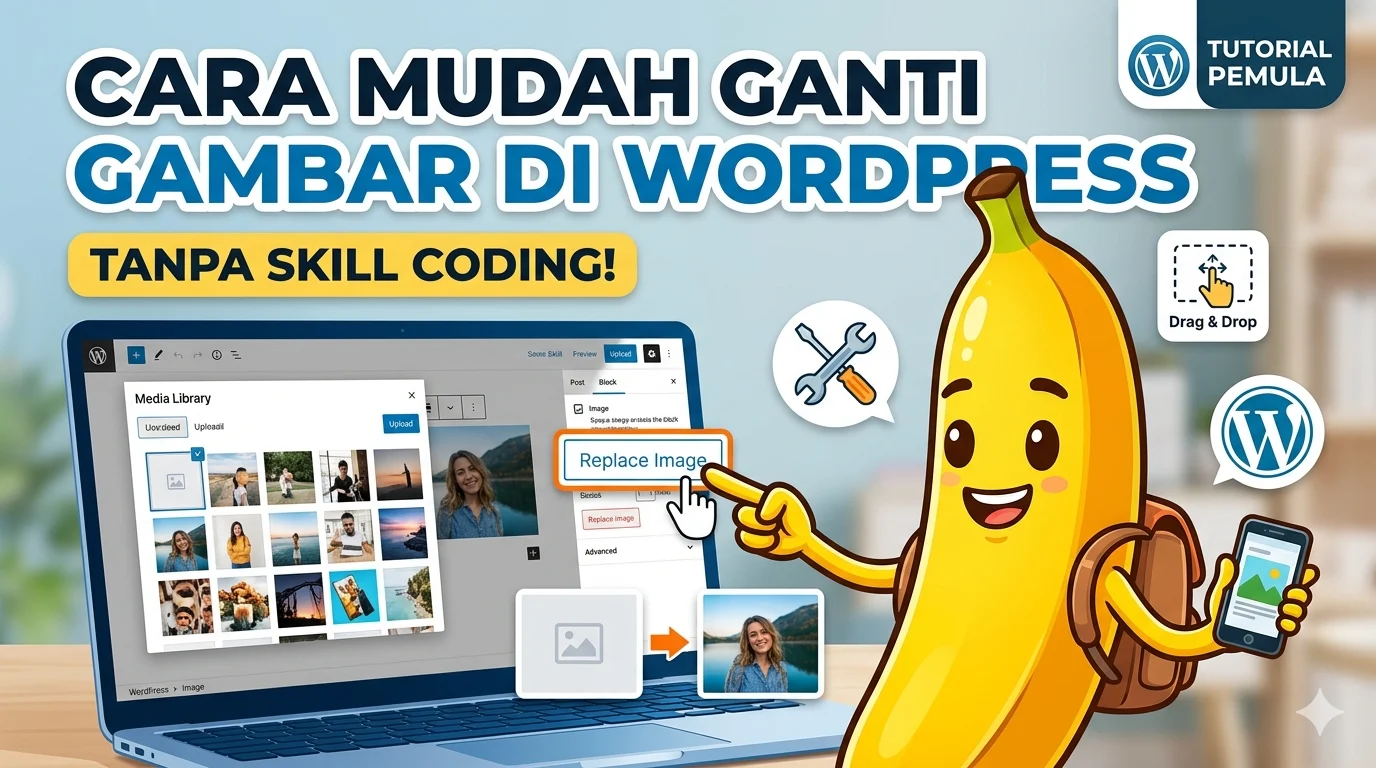
Memiliki website yang dinamis dan selalu diperbarui adalah kunci untuk menjaga ketertarikan pengunjung. Salah satu pertanyaan yang paling sering diajukan oleh pemilik website baru adalah: “Bagaimana cara mengganti gambar di website saya tanpa harus memanggil programmer?”
Kabar baiknya, jika website Anda dibangun menggunakan WordPress, Anda memiliki kendali penuh untuk memperbarui visual website Anda sendiri. Anda tidak perlu memahami bahasa pemrograman (coding) yang rumit. Berikut adalah panduan sederhana untuk mengganti gambar di WordPress dengan cepat dan aman.
1. Siapkan Gambar yang Optimal
Sebelum mengunggah, pastikan gambar Anda sudah siap. Gunakan format .jpg untuk foto atau .png untuk grafis transparan. Agar website Anda tetap cepat, pastikan ukuran file tidak terlalu besar (disarankan di bawah 200KB). Anda bisa menggunakan kompresor gambar online gratis untuk memperkecil ukuran file tanpa merusak kualitasnya.
2. Masuk ke Dashboard WordPress
Langkah pertama adalah login ke halaman admin website Anda (biasanya di namadomain.com/wp-admin). Masukkan username dan password yang telah diberikan. Setelah masuk, Anda akan melihat barisan menu di sisi kiri layar.
3. Mengganti Gambar Melalui Editor Visual
Jika website Anda menggunakan editor visual (seperti Gutenberg atau Page Builder), caranya sangat mudah:
- Buka halaman yang ingin Anda edit.
- Klik pada gambar yang ingin diganti.
- Akan muncul toolbar kecil di atas gambar tersebut, pilih tombol “Replace” atau “Ganti”.
- Anda bisa memilih gambar dari Media Library (yang sudah pernah diunggah) atau klik “Upload” untuk mengambil file baru dari komputer Anda.
4. Mengatur Atribut Gambar (Alt Text)
Setelah gambar terpasang, jangan lupa mengisi kolom Alt Text di pengaturan gambar. Deskripsikan secara singkat gambar tersebut. Hal ini sangat penting untuk SEO, karena membantu Google memahami isi gambar Anda, sehingga website Anda lebih mudah ditemukan di pencarian gambar.
5. Simpan Perubahan (Update)
Langkah terakhir dan yang paling penting: klik tombol “Update” atau “Perbarui” di pojok kanan atas. Tanpa menekan tombol ini, perubahan yang Anda lakukan tidak akan muncul di halaman publik. Sekarang, coba buka website Anda melalui tab baru untuk melihat hasilnya!
Kesimpulan
Mengelola website WordPress sebenarnya sangat menyenangkan jika Anda sudah mengetahui dasarnya. Anda bisa mengganti foto kegiatan yayasan, menu baru di klinik, atau katalog produk UMKM kapan saja tanpa bantuan teknis.
Masih Ragu Mengelola Website Sendiri? Di Teknoinit, saya tidak hanya membuatkan website untuk Anda, tetapi juga memberikan panduan cara mengelolanya. Jika Anda membutuhkan website profil yang mudah dioperasikan dan ramah mesin pencari, jangan ragu untuk berkonsultasi dengan saya. Mari bangun identitas digital Anda sekarang!